Muchas
veces cuando encendemos el ordenador encontramos un mensaje que menciona al
BIOS, pero es quizá uno de los términos menos conocidos por los usuarios del
ordenador, o al menos no en la forma correcta o como se debería, por eso aqui vas a encontrar algunas palabras técnicas del BIOS. Mainsignifica Principal System Time significaTiempo del sistema CPU type significaTipo de CPU CPU speed significavelocidad de la CPU HDD es elHard Drive Disk SSDes el Solid State Drive Total memory size es elTamaño Total de la memoria Security esSeguridad User esUsuario Supervisor Password es lacontraceña del supervisor
En
este tutorial vamos a explicar detalladamente los pasos a seguir para instalar
Windows 7, 8 y 10 en nuestro equipo.
pPrimero veremos como instalaremos Windows 7 Ultimate 64 bits ,
pero el proceso de instalación para el resto de versiones de Windows 7 es
similar.
Deberemos tener una copia de Windows 7 y tendremos que
cumplir los requerimientos mínimos del sistema:
Procesador de 1 GHz (de 32 bits o 64 bits)
1 GB de memoria RAM (para versiones de 32 bits), ó 2 GB de
memoria RAM (para versiones de64 bits)
16 GB de espacio en el disco duro (para versiones de 32
bits), ó 20 GB de espacio en disco (para versiones de 64 bits)
Tarjeta gráfica con soporte DirectX 9 y con driver WDDM 1.0
o superior
Pero, si queremos utilizar el modo de compatibilidad con
Windows XP en Windows 7 , se elevan los requerimientos mínimos a los
siguientes:
2 GB de memoria RAM
15 GB adicionales de espacio en disco duro
Pasos previos a la instalación de Windows 7
Si tenemos/cumplimos todo lo anterior, entonces podremos
pasar a comenzar a instalar el sistema operativo.
Para ello, introduciremos el
DVD de Windows 7 y, si fuera necesario, deberemos cambiar en la BIOS el orden
de arranque de dispositivos, para que se ejecute el programa de instalación de
Windows 7 desde el DVD.
Una vez arrancado el programa de instalación, nos aparecerá
la siguiente ventana:
Pulsamos en “Siguiente” , de forma que nos aparecerá otra
ventana en la cual comenzaremos la instalación:
Pulsamos en el botón “Instalar ahora” , de forma que se
iniciará el programa de instalación:
En la siguiente ventana, aceptamos los términos de licencia
y pulsamos en “Siguiente” :
Ahora tendremos que elegir si queremos actualizar a Windows
7 desde una versión anterior de Windows ya instalada previamente, o si queremos
realizar una instalación nueva . Recomendamos instalar desde cero en una
partición vacía (sin datos existentes), eligiendo la opción “Personalizada” :
Particionamiento del disco duro
Se nos preguntará en qué disco duro o partición queremos
instalar Windows 7 . Aquí tenemos varias opciones:
Si tenemos ya creada previamente una partición o si tenemos
un espacio libre sin particionar y no queremos hacer particiones (se pueden
crear particiones posteriormente), entonces seleccionamos el disco o partición
donde se instalará Windows 7 , pulsamos en “Siguiente” y pasaremos directamente
al apartado de instalación.
En caso contrario, es decir, si queremos particionar el
disco en este momento, entonces pulsaremos sobre “Opciones de unidad” :
Pulsamos sobre “Nuevo” para crear una partición nueva en el espacio sin
particionar:
Elegimos el tamaño de la nueva partición (en nuestro caso,
creamos una partición de 30000 MB) y pulsamos en “Aplicar” :
Nos aparecerá la siguiente ventana, en la cual pulsaremos en
“Aceptar :
Se habrá creado una partición del tamaño que hemos
seleccionado, además de una partición reservada para Windows, de tamaño 100 MB:
Para crear una nueva partición sobre el espacio restante sin particionar,
seleccionamos en la parte de arriba dicho espacio sin particionar, pulsamos en
“Nuevo” e indicamos el tamaño de la nueva partición. Ahora, una vez
creadas las particiones, no nos queda más que formatearlas. Para ello,
seleccionamos una partición y pulsamos sobre “Formatear” sobre las particiones
creadas.
Una vez formateadas las particiones, seleccionamos aquella
partición donde queramos instalar Windows 7 y pulsamos sobre “Siguiente” :
Instalación de Windows 7
De esta manera, el proceso de instalación de Windows 7
comienza:
Durante dicho proceso, se reiniciará el sistema varias
veces. Tras los reinicios se iniciará de nuevo el asistente para proseguir con
los pasos de la instalación. Deberemos ser pacientes, pues tardará un poco en
instalar el sistema operativo:
En este momento, se nos pedirá un nombre de usuario y de
equipo . Los escribimos y pulsamos en “Siguiente”:
Una vez escogido el nombre de usuario con el que nos
conectaremos al sistema operativo, nos aparecerá una ventana para elegir la
contraseña de nuestro usuario , así como una frase o indicio de la contraseña
para que Windows nos la muestre en caso de que se no olvidara. Rellenamos
dichos datos y pulsamos en “Siguiente” :
Llegados a este punto, se nos pedirá la clave de producto de
Windows . Si la tenemos, la escribimos y pulsamos en “Siguiente” . En caso de
no tenerla, desmarcaremos la casilla “Activar Windows automáticamente cuando
esté conectado” y pulsaremos en “Siguiente” , aunque deberemos introducirla en
un periodo de 30 días si queremos seguir usando Windows 7 . No obstante, es
importante indicar que este “periodo de gracia” se puede ampliar 90 días más,
hasta los 120 días sin activación :
El programa de instalación nos pedirá que escojamos si
queremos instalar solamente las actualizaciones de seguridad y las que
Microsoft considere como importantes, o si queremos usar la configuración
recomendada por Microsoft. Es importante saber que esta configuración se puede
cambiar posteriormente una vez instalado Windows 7 , por lo que no es crítica
la elección que hagamos en este momento. Recomendamos escoger la opción
“Instalar sólo las actualizaciones importantes” :
Escogeremos la fecha y hora del sistema , así como la zona
horaria en la que nos encontremos, y pulsamos en “Siguiente”:
En este punto, tendremos que elegir la configuración de red
que tendrá el sistema, dependiendo de dónde esté conectado. Elegimos la opción
que más se ajuste a las características de nuestro sistema. En nuestro caso,
elegimos “Red doméstica” :
Ya estamos en la recta final de la instalación, pues
habiendo escogido toda la configuración que deseamos, el programa de
instalación de Windows 7 la pondrá en práctica:
En este momento, ya hemos terminado la instalación y podemos
ver la esperada pantalla del escritorio de Windows 7:
Como nota final, cabe indicar que la instalación limpia de
Windows 7 Ultimate 64 bits (sin programas adicionales) que hemos realizado en
este tutorial ocupa aproximadamente unos 13 GB ó 14 GB de espacio en el disco
duro.
Aquí les dejo un vídeo para que se puedan guiar mejor
En este blog les mostrare las Opciones de arranque avanzadas de Windows 7,8 y 10.
Empezemos...
Opciones de arranque avanzadas de Windows 7.
ES útil saber entrar en las opciones de arranque avanzadas
de Windows 7 . Sirven para resolver todo tipo de problemas relacionados con
ellos y dan acceso a distintas herramientas de reparación. Más abajo explico a
cuáles en concreto. Ve por ahora...
Cómo entrar en las opciones
Apaga el PC después de sacar cualquier CD/DVD que haya en el
lector de CD, si lo tienes. También desconecta cualquier pendrive o disco USB
externo que puedas tener.
Vuelve a encender el equipo y pulsa deprisa la tecla F8 de
tu teclado. Si Windows empieza a cargarse, reinicia el PC e inténtalo otra vez
pulsando F8 varias veces seguidas nada más arrancar el PC.
Debe salirte una pantalla de opciones como la de la imagen
de arriba.
En fallos muy graves es posible que no consigas entrar en
ellas como acabo de explicar. Tendrías que hacerlo siguiendo estos pasos (sólo
para Windows 7).
Qué opciones hay
En general son estas aunque no siempre estén todas
disponibles en todos los casos:
*Reparar el equipo Inicia la reparación automática de Windows y otras herramientas que ayudan a
resolver fallos.
*Opciones del modo seguro Son tres: el modo seguro (normal), que carga Windows con lo mínimo
indispensable. El modo con funciones de red, que añade la posibilidad de
conectarse a Internet u otra red. El modo con símbolo del sistema, que abre una
consola de MS-Dos.. *Habilitar el registro de arranque Crea un archivo de texto (ntbtlog.txt) con informaciones sobre los drivers que
se cargan con Windows. Sirve para detectar cuál puede estar haciendo que falle. *Habilitar vídeo de baja resolución
(640x480) Carga Windows con una resolución de pantalla muy baja. Es útil si da
problemas haber puesto una demasiado alta que tu pantalla no admita. Eso puede
hacer que se quede en negro al arrancar. Habilitando este modo de baja
resolución podrás entrar en Windows y cambiar la resolución.
*La última configuración válida/buena conocida (avanzada) Devuelve Windows a la más reciente configuración de drivers y del registro
de Windows que te permitió encenderlo y apagarlo sin fallos. Es una forma
muy eficaz de resolver todo tipo de problemas. En especial los relacionados con
controladores y programas problemáticos. *Modo de restauración de servicios de directorio En general no tiene uso práctico para usuarios normales. Es una opción
relacionada con dominios y gestión de usuarios en grandes redes.
*Modo de depuración Tampoco está destinada a usuarios normales. Habilita un modo avanzado de
diagnóstico de problemas de Windows o el PC.
*Deshabilitar el reinicio automático en caso de error del
sistema Hace que Windows no se reinicie al producirse errores de pantalla azul.
Así te da tiempo a ver su descripción y código del error. Son datos
importantes para intentar resolverlos.
*Deshabilitar el uso obligatorio de controladores firmados Por defecto Windows obliga a que los drivers estén firmados digital-mente de
forma correcta. Es una medida de seguridad. Esta opción permite que no sea así.
Útil por ejemplo para instalar drivers no oficiales. *Iniciar Windows normalmente Está claro para que sirve. Hace que Windows se cargue como siempre, sin usar
ningún modo o configuración especial.
Aquí les dejo un vídeo para más información sobre estas opciones de arranque de windows 7.
Opciones de arranque avanzadas de windows 8
Hay dos formas de entrar en las opciones de arranque
avanzadas de Windows 8 u 8.1. Depende de si consigues o no entrar en Windows.
Sigue los pasos apropiados según tu caso.
CASO 1: SI WINDOWS FUNCIONA
Lleva el puntero del ratón a la esquina superior derecha del
Escritorio y pulsa Configuración en la barra lateral.
NOTA:
También puedes abrir la barra lateral usando el shortcut de Windows 8/8.1 Tecla
Windows + c.
Sale a la derecha una barra de fondo azul. Busca abajo del
todo Cambiar configuración de PC y haz clic en ese enlace.
Haz lo que corresponda según tu Windows en la ventana que se
abre...
En Windows 8 Pincha en la lista de la izquierda en la opción Uso general. Luego busca a
la derecha, abajo del todo, la opción "Inicio avanzado" y pulsa el
botón Reiniciar ahoraque está bajo su descripción. Salta al paso 4 de un
poco más abajo.
En Windows 8.1 Haz clic a la izquierda abajo en Actualizar y recuperar. Se abren otras
opciones. Elige Recuperación. Después busca a la derecha abajo la línea
"Inicio avanzado" y pulsa el botón Reiniciar ahora que está
debajo.
Windows se reinicia y aparece la ventana de opciones de
arranque. Pincha en ella en Solucionar problemas. Ahí están restaurar y restablecer el PC. Son opciones nuevas para reparar
Windows 8/8.1. También están las Opciones avanzadas. Pincha en ese botón
para entrar en ellas.
CASO 2: SI NO PUEDES ENTRAR EN WINDOWS
Usa el botón de reinicio del PC para reiniciarlo varias
veces seguidas (entre 2 y 4 veces) sin permitir que Windows se cargue. Si tu PC
es un laptop portátil quizá no tenga botón de reinicio. En ese caso averigua en
Google o con su manual el modo de reinciar el PC usando su botón de
encendido/apagado.
Lo normal es que eso inicie la reparación automática. Si la
reparación no resuelve el problema Windows muestra botones con opciones que
varían según el caso. A veces saldrá uno que da acceso a las Opciones
avanzadas. Pincha en él y luego en Solucionar problemas -> Opciones
avanzadas.
¿No consigues entrar así en las opciones? Entonces necesitas
UNA de estas tres cosas de Windows 8 :
-O su CD de instalación.
-O un ISO de Windows.
-O un USB de arranque suyo. Créalo como explico aquí en cualquier PC
con tu mismo Windows 8 aunque no sea el tuyo.
De una forma u otra acabarás teniendo un CD o USB con que
iniciar el equipo. Después haz esto:
Configura el PC para arrancarlo desde el CD o USB.
Si inicias desde CD verás el mensaje Presione cualquier
tecla para iniciar desde el CD o DVD. Pulsa enseguida la tecla que sea. Si no
te da tiempo, reinicia el PC y vuelve a intentarlo.
Cuando arrancas desde USB puede salirte o no un mensaje que te pide pulsar una
tecla (quizá el mensaje esté en inglés). Pulsa una tecla si te sale. O en caso
contrario espera sin tocar nada a que aparezca la ventana sobre opciones de
idioma y formato.
Si hace falta elige el español en las tres listas
desplegables de esa ventana de idioma. Pulsa Siguiente.
Se abre otra ventana.
Haz clic abajo a la izquierda en Reparar
el equipo.
Sale la ventana de opciones de recuperación. Elige en ella Solucionar
problemas. Verás las opciones nuevas de restaurar y restablecer el PC. También
el acceso a las Opciones avanzadas. Pincha en ese botón para entrar en
ellas.
La forma de entrar en las opciones de arranque avanzadas de
Windows 10 depende de si consigues o no entrar en Windows. Sigue los pasos
apropiados según tu caso. Podrás acceder a esas opciones aunque Windows no se
inicie por un fallo o la razón que sea.
CASO 1: SI WINDOWS FUNCIONA
Pincha en el menú Inicio de Windows y elige Configuración.
Se abre la ventana de configuración. Haz clic en ella en la
opción Actualización y recuperación.Luego pincha a la izquierda en el
enlace Recuperación.
Localiza bajo a la derecha la línea "Inicio
avanzado" y pulsa el botón Reiniciar ahoraque está debajo.
Windows se reinicia por sí solo. Luego se muestra una
ventana de opciones. Elige entre ellas la que dice Solucionar problemas.
Se abre una pantalla en la que puedes elegir restaurar y
restablecer el PC. Son opciones de reparación de Windows 10. También verás el
botón de las Opciones avanzadas. Pincha en él para que se muestren.
Reinicia el PC varias veces seguidas (entre 2 y 4 veces)
usando el botón de reinicio y sin permitir que Windows llegue a cargarse.
Eso debe iniciar la reparación automática de Windows. Si el
fallo no se resuelve así, Windows te dará varias opciones. Lo normal es que una
de ellas sea el botón de Opciones avanzadas. Pincha en él. Después haz
clic en Solucionar problemas y luego en Opciones avanzadas de
la siguiente pantalla.
Esa es la forma más fácil de entrar en las opciones cuando
Windows no arranca. Si no te funciona por lo que sea necesitarás UNA de estas
tres cosas de Windows 10:
-O un USB de arranque suyo. Créalo como explico aquí en cualquier PC
con tu mismo Windows 10 aunque no sea el tuyo.
De un modo u otro conseguirás un CD o USB de Windows con que
iniciar el equipo. Luego sigue estos pasos:
Configura el PC para arrancarlo desde el CD o USB que
has creado.
Cuando arrancas desde CD se ve el mensaje Presione
cualquier tecla para iniciar desde el CD o DVD. Pulsa deprisa la tecla que sea.
Si no te da tiempo a hacerlo, reinicia el PC e inténtalo otra vez.
Al iniciar con un USB de Windows puede salirte o no un mensaje. Depende del
caso. Pulsa deprisa una tecla si un mensaje te lo pide (quizá esté en inglés).
Si no sale ningún mensaje, espera sin tocar nada a que aparezca la ventana
sobre opciones de idioma y formato.
En los dos casos, hayas arrancado desde CD o USB, se abre la
ventana de idioma. Elige el español en sus tres listas desplegables si no está
ya elegido. Avanza con Siguiente.
En la nueva ventana haz clic abajo a la izquierda en Reparar
el equipo.
Se abre una ventana de opciones. Pincha en Solucionar problemas. La siguiente pantalla te deja entrar en las opciones de restaurar y restablecer el PC. También en la Opciones avanzadas. Pincha en ese botón si quieres acceder a ellas.
Aquí les dejo un vídeo para más información sobre esto
.
viernes, 2 de diciembre de 2016
WINDOWS es un sistema operativo desarrollado por la empresa
de Software Microsoft Corporation.
El cual se encuentra dotado de una interfaz gráfica de usuario basada en
el prototipo de ventanas (su nombre en inglés). Una ventana representa una
tarea ejecutada o en ejecución, cada una puede contener su propio menú u otros
controles, y el usuario puede ampliarla o reducirla mediante un dispositivo
señalador como el ratón o mouse.
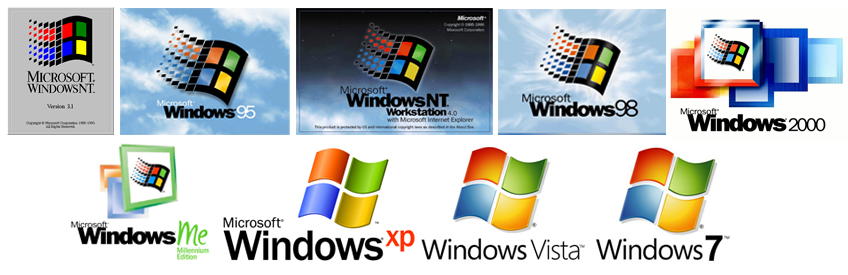
Windows tiene una gran variedad de versiones tales como:
Pero en este Blog me enfocare solo en Windows 7
Esuna versión anterior de Microsoft Windows, línea de sistemas operativos producida por Microsoft Corporation. Esta versión está diseñada para uso en PC, incluyendo equipos de escritorio en hogares y oficinas, equipos portátiles, tabletas, netbooks y equipos multimedia.
El desarrollo de Windows 7 se completó el 22 de julio de
2009, siendo entonces confirmada su fecha de venta oficial para el 22 de
octubre de 2009.
Características:
Windows
7 incluye varias características nuevas, como mejoras en el
reconocimiento de escritura a mano, soporte para discos duros
virtuales, rendimiento mejorado en procesadores multi núcleo, mejor rendimiento de arranque, Acceso Directo
, y mejorasen el núcleo. Windows 7 añade soporte
para sistemas que utilizan múltiples tarjetas gráficas
de proveedores distintos.
Windows 7 es la penúltima versión de este sistema operativo, saliendo a la venta en el año 2009.
Entre sus características más llamativas podemos mencionar el rediseño gráfico que sufrió según sus antecesores, así como las nuevas opciones que incorpora. Asimismo, Windows 7 presenta mejoras en el rendimiento general del sistema operativo.
Windows 7 pretendió ser mucho más intuitivo que su antecesor, Windows Vista, el cual recibió múltiples críticas provenientes de diversos sectores.
Originalmente, Windows 7 fue creado como una extensión o actualización focalizada de su antecesor Vista. No obstante, a diferencia de este último, aquel mejoró su interfaz manteniendo el núcelo NT 6.0.
Una de las grandes características de Windows 7 es que permite personalizar completamente el equipo a través de temas ampliamente configurables al gusto del usuario.
Otros cambios de esta versión se hicieron en: la calculadora, la barra lateral, el reproductor, el aero peek, el aero shake y las utilidades en 3D.
Windows 7 también incorpora el anytime upgrade, el cual ya venía incluido con la versión anterior. Esto permite actualizar el programa de manera simple y rápida.
La versión 7 de Windows eliminó algunos programas como Windows Mail, Movie Maker y Photo Gallery. Todos estos recursos se podían descargar en línea y configurarlos para usarlo con Windows.
Una de las críticas más duras hacia este programa informático fue la que realizó la Fundación para el Software Libre, la cual dijo que Windows 7 representaba una seria amenaza contra los derechos de los usuarios.
Versiones
Windows 7 Starter es una de las ediciones de windows 7.
Esta versión posee funciones básicas. No incluye Aero y está dirigida a computadoras de bajo costo o hardware limitado(como netbooks), siendo licenciada únicamente para integradores y fabricantes OEM.
Incluye una serie de restricciones en opciones de personalización y en el manejo de ventanas, además de ser la única edición de windows 7 sin disponibilidad de versión para hardware de 64 bits.
Esta edición viene pre-instalada en algunos ordenadores, especialmente netbooks, a travéz de fabricantes de equipos.
Home Basic: Versión con más funciones de conectividad y
personalización, aunque su interfaz seguirá siendo incompleta como en la
edición Starter. Sólo estará disponible para integradores y
fabricantes OEM en países en vías de desarrollo y mercados
emergentes.
Home Premium: Además de lo anterior, se incluye Windows Media Center, el tema Aero completo y soporte para múltiples códecs de formatos de archivos multimedia. Disponible en canales de venta minoristas como librerías, tiendas y almacenes de cadena.
Professional: Equivalente a Vista Business, pero ahora incluye todas las funciones de la versión Home Premium más «Protección de datos» con «Copia de seguridad avanzada», red administrada con soporte para dominios, impresión en red
localizada mediante LocationAwarePrinting y cifrado de archivos. También disponible en canales de venta al público.
Ultimate: Añade características de seguridad y protección de datos como BitLocker en discos duros externos e internos, Applocker, Direct Access, BranchCache, soporte a imágenes virtualizadas de discos duros (en formato VHD.) y el paquete de opción multilenguaje hasta 35 idiomas.
Enterprise:esta edicion provee todas las caracteristicas de ultimate, con caracteristicas adicionales para asistir con organizaciones IT. Unicamente se vende por volumen bajo contrato empresarial Microsoft software Assurance, También es la única que da derecho a la suscripcion del paquete de optimización de escritorio MDOP.